
Ekranınız.
Artık bir tahta.
Kalem, Windows'ta açık olan her şeyin üstüne çizmenizi sağlar. Ders anlatırken, sunum yaparken, canlı yayındayken.
Sürüm 2.0 · Windows 10 ve 11 · 64 bit · Ücretsiz
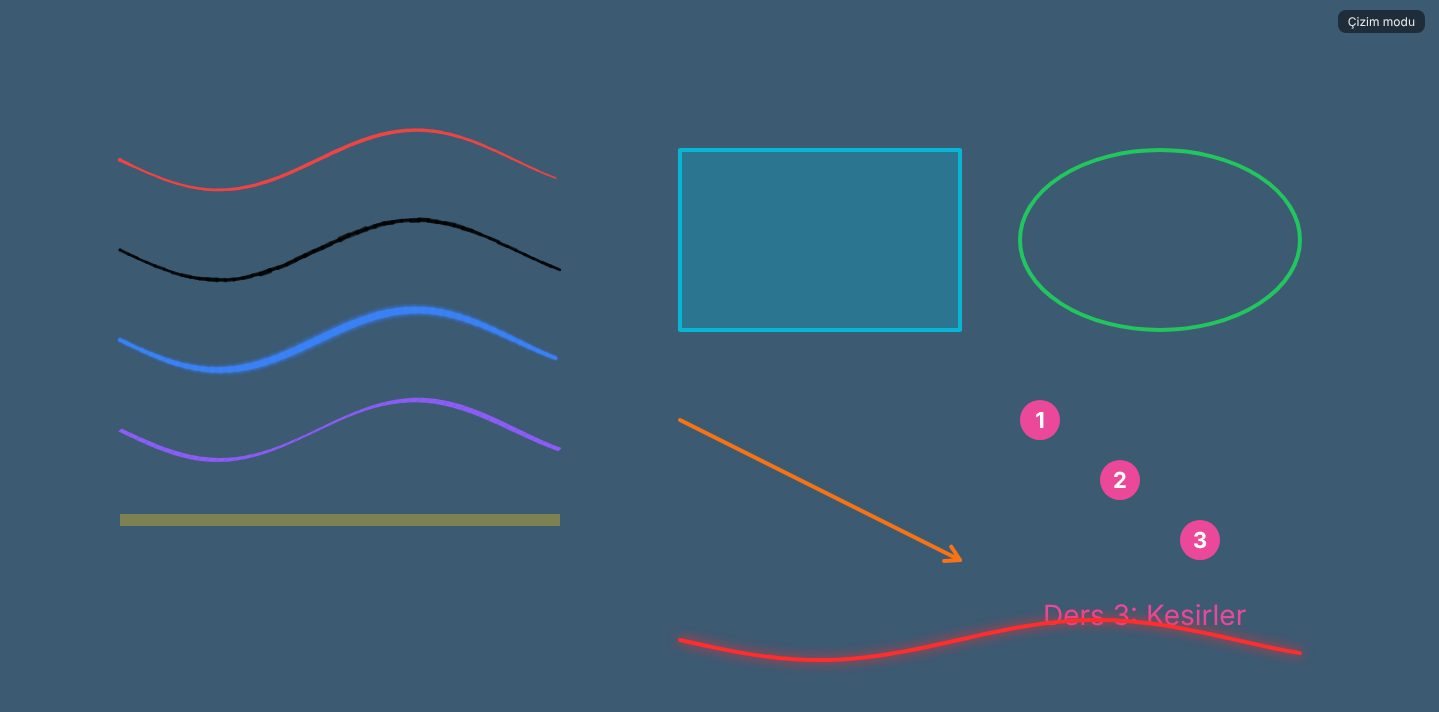
Kalem, Windows'ta açık olan her şeyin üstüne çizmenizi sağlar. Ders anlatırken, sunum yaparken, canlı yayındayken.
Kalem açıkken ekranın üstünde saydam bir katman oluşur. İstediğiniz an çizersiniz, istediğiniz an fareye geçip altındaki programı kullanırsınız.
Tükenmez, kurşun, mürekkepli, fırça ve kaligrafi. Her biri basınca ve hıza farklı tepki verir.
Çizdiğiniz iz, kalemi bıraktıktan iki saniye sonra yavaşça solar. Solarken tekrar çizin, iz geri gelir.
Yarı saydam, geniş uçlu vurgulama. Üst üste geçen bölgeler koyulaşmaz; tek, temiz bir şerit kalır.
Çizgi, ok, çift yönlü ok, dikdörtgen, elips, üçgen. İsterseniz dolgulu, isterseniz kesik çizgili.
Bir tıkla 1, 2, 3… Adımları sırayla göstermek için.
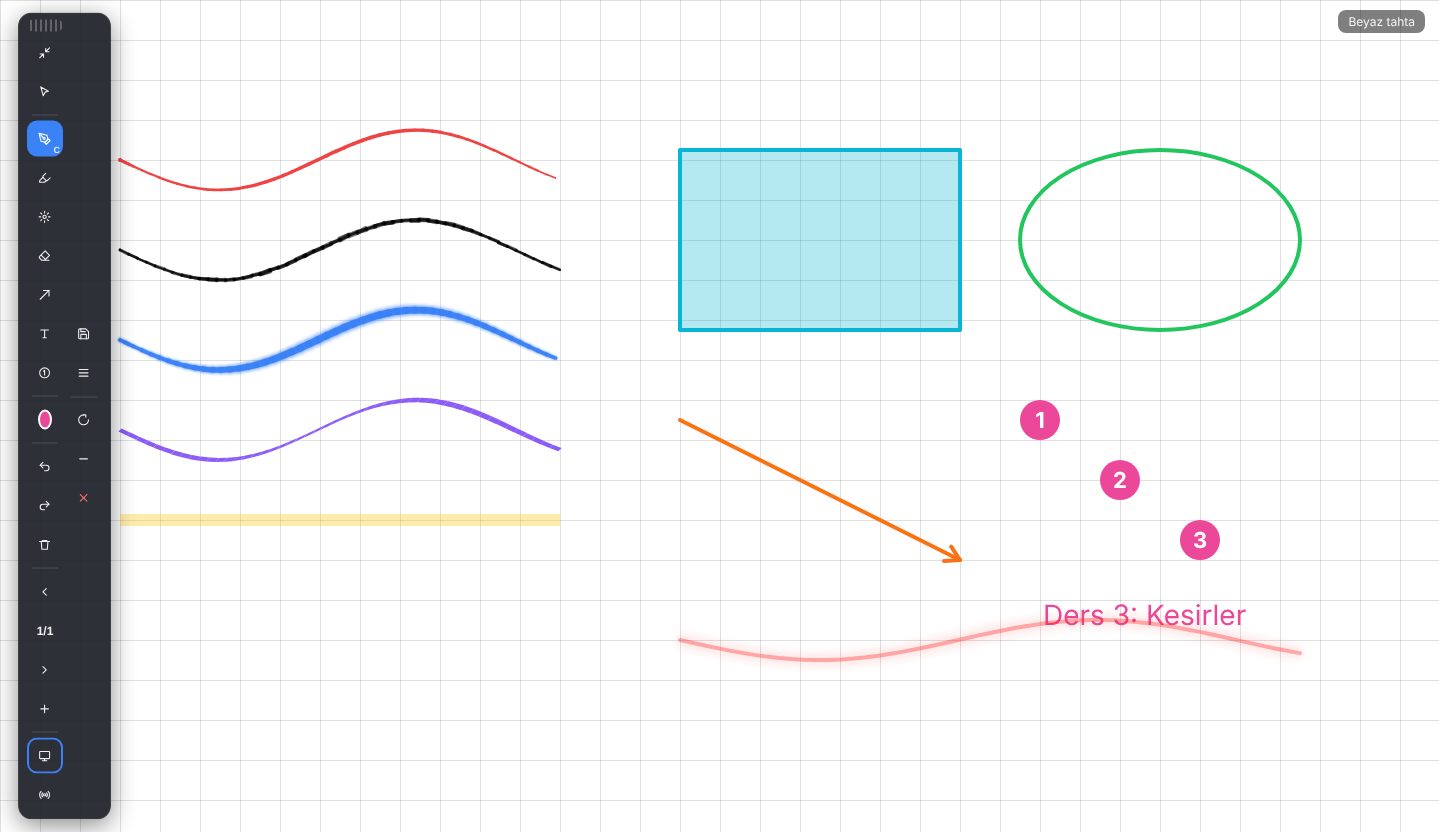
Tek tuşla ekran beyaz tahtaya dönüşür. Düz, kareli, çizgili, noktalı ya da nota çizgili.
Sayfa ekleyin, ileri geri gidin. Her sayfa kendi çizimini korur.
25 adıma kadar geri alma. Yanlış çizgi hiç sorun değil.
Her kayıtta sorar: sadece çizimler, ekran ve çizimler birlikte, ya da çizimler hariç ekran.
Huion, Wacom ve XP-Pen tabletlerle basınca göre kalınlaşan çizgiler. Fare kullanıyorsanız hız tabanlı basınç taklidi devreye girer; hızlı geçtiğiniz yerler incelir, yavaşladığınız yerler kalınlaşır.
Lazer, bir şeye dikkat çekmek için var. Kalemi bıraktığınızda iz iki saniye ekranda durur, sonra solarak kaybolur. Tam solmadan tekrar çizerseniz iz eski haline döner ve süre baştan başlar.
Tek tuşla açılır. İzleyicinizin nereye baktığını yönetin, zamanı gösterin, kendinizi tanıtın, kaydı alın.
PNG, JPG, GIF, WEBP, SVG veya PDF seçin. Görsel ekrana gelir; sürükleyin, köşesinden ya da fare tekerleğiyle büyütüp küçültün, opaklığını ayarlayın, yerine oturunca kilitleyin.
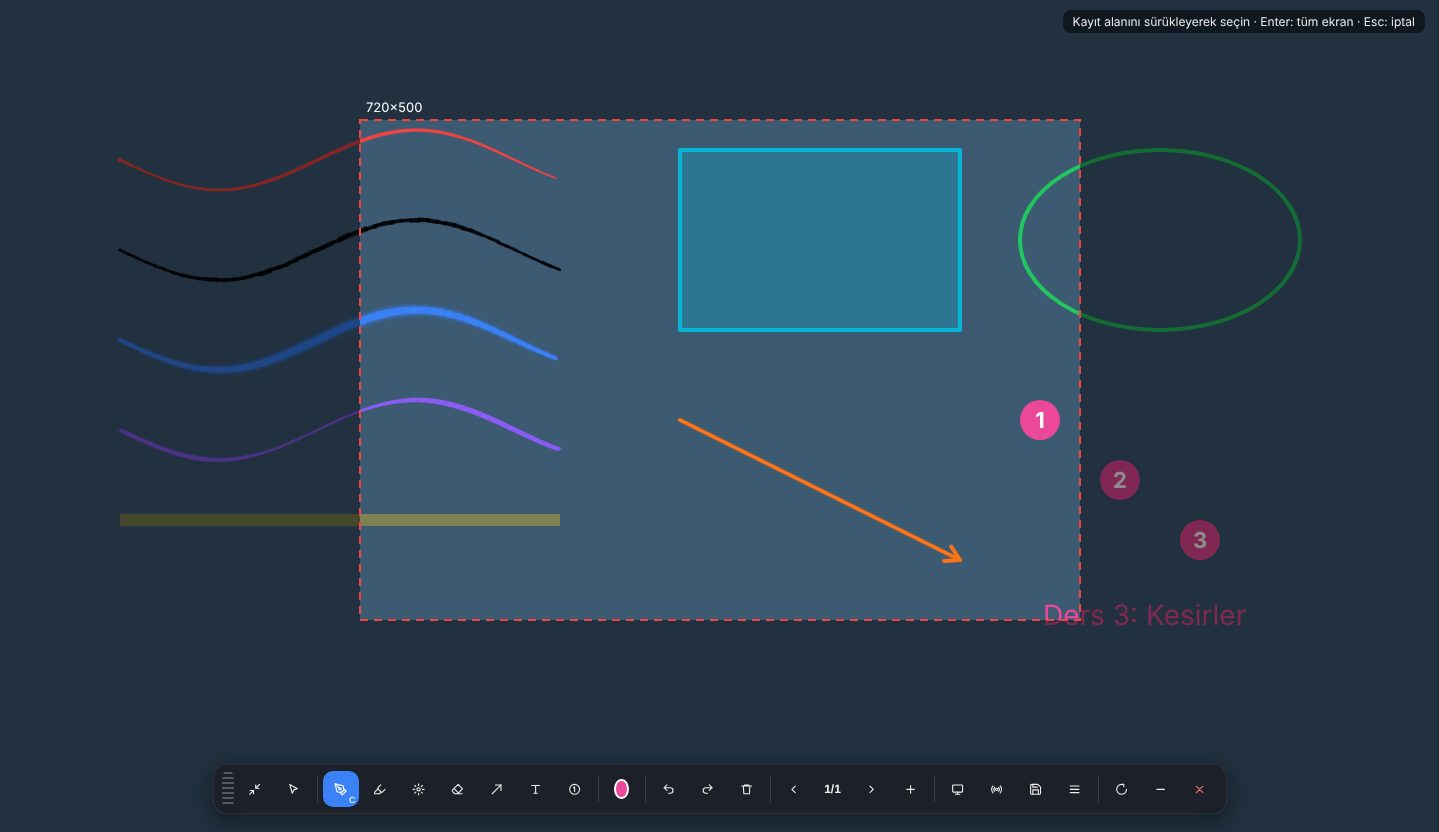
Kayıt tuşuna basın, alanı sürükleyerek seçin. Seçtiğiniz bölgenin dışı hafifçe kararır; izleyici de siz de neyin kaydedildiğini görürsünüz. Enter ile tüm ekranı kaydedersiniz.
Kalem hangi programı kullandığınıza bakmaz. Ekran paylaşımını açın; PDF'in, sunumun, tarayıcının üstüne çizin, öğrenciler aynı anda görsün.
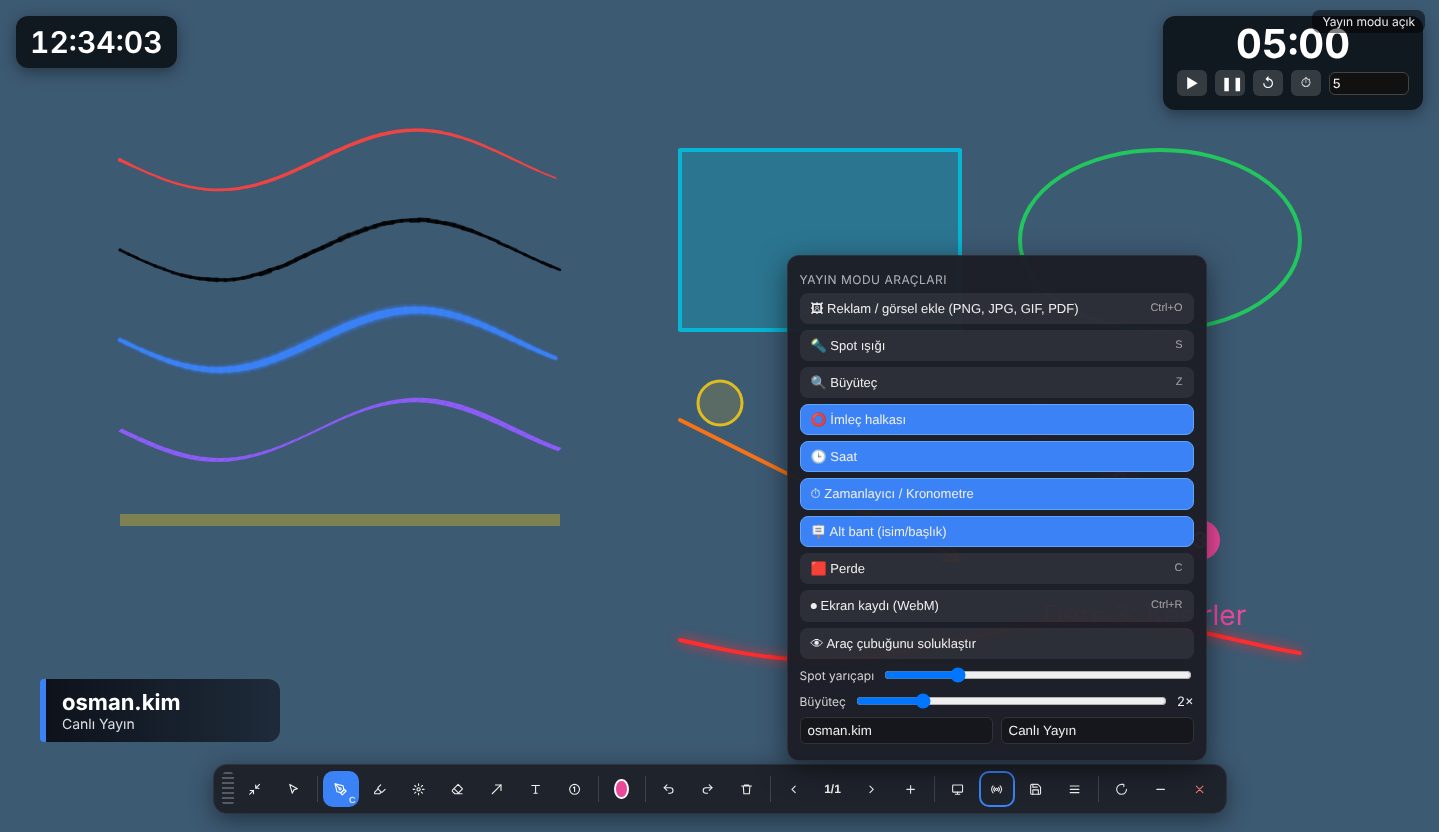
Geri sayımı başlatın, süre bitince ekranda kırmızı yanıp söner. Kronometre modu da var.
Her konu için yeni sayfa. Dersin sonunda hepsini PNG olarak kaydedin, öğrencilere gönderin.
Çizimler ekranda kalır, siz altındaki programda gezersiniz. Tek tuş: M.
Akıllı tahtalarda parmakla, tabletlerde kalemle. Basınç hassasiyeti destekli.
Spot ışığı ve büyüteçle gözleri tam anlattığınız yere çekin.
Sunum programındayken bile Ctrl+Shift ile kaleme, lazere ya da temizlemeye geçin.
| P H K E | Kalem, fosforlu, lazer, silgi |
| L A R O | Çizgi, ok, dikdörtgen, elips |
| T N | Yazı, numaralı damga |
| 1 … 9 | Renkler |
| [ ] | Kalınlık azalt / artır |
| M | Fare modu |
| B V | Beyaz tahta, dikey / yatay çubuk |
| Y S Z C | Yayın modu, spot, büyüteç, perde |
| Ctrl Z / Y | Geri al / yinele |
| Delete | Sayfayı temizle |
| Ctrl S / Ctrl Shift S | Kaydet / hızlı kaydet |
| Ctrl C | Panoya kopyala |
| Ctrl N · PgUp PgDn | Yeni sayfa, sayfalar arası |
| Ctrl O · Ctrl R | Görsel ekle, ekran kaydı |
| Ctrl Shift M / L / P / D | Her programda: fare, lazer, kalem, temizle |
| Ctrl Shift Q | Çıkış |
Tablet sürücüsünde "Windows Ink" seçeneğini açın. Huion sürücüsünde kalem ayarları sayfasında bulunur. Windows Ink kapalıyken kalem fare gibi algılanır; bu durumda Kalem hız tabanlı basınç taklidi kullanır.
Kurulum dosyası osman.kim adına imzalıdır, ancak henüz Microsoft'un tanıdığı bir sertifika otoritesinden onay taşımadığı için SmartScreen ilk açılışta uyarabilir. "Ek bilgi" ve ardından "Yine de çalıştır" seçin.
M tuşuna ya da araç çubuğundaki ok simgesine basın. Çizimler ekranda kalır, fare alttaki programa geçer. Tekrar M ile çizime dönersiniz. Başka programdayken Ctrl+Shift+M de aynı işi yapar.
WebM. Tüm modern tarayıcılar, VLC ve video düzenleyicilerin çoğu doğrudan açar. İsterseniz ücretsiz araçlarla MP4'e dönüştürebilirsiniz.
Sistem tepsisindeki Kalem simgesine sağ tıklayıp "Ekran" menüsünden seçin; ya da Menü → Ayarlar → Ekran.
Renk, kalınlık, kalem türü, çubuk konumu ve diğer tercihler otomatik hatırlanır. Menü → Ayarlar → "Ayarları sıfırla" ile varsayılanlara dönersiniz.
Hayır. Kalem ücretsizdir.
Kurulum bir dakikadan kısa sürer. Masaüstünüze kısayol eklenir.